Votre ordinateur commence à ralentir, les applications mettent du temps à s’ouvrir, les jeux deviennent saccadés Bref, c’est agaçant .
Mais bonne nouvelle : vous n’avez pas besoin d’être un pro de l’informatique pour améliorer ses performances.
Il suffit parfois de quelques réglages simples :
- Réduire les animations de Windows pour économiser de la mémoire
- Faire de la place sur le disque dur
- Activer des options dans les jeux pour avoir plus de fluidité (comme DLSS ou FSR)
- Surtout, désactiver les services inutiles qui tournent en arrière-plan sans que vous le sachiez.
C’est justement ce qu’on va voir ensemble aujourd’hui.
Des programmes qui tournent dans l’ombre et ralentissent tout
Dès que vous allumez votre ordinateur, Windows 11 démarre automatiquement une multitude de petits services.
Certains sont utiles, mais d’autres consomment de la mémoire pour rien.
Résultat : votre PC devient plus lent, même sans rien faire.
Voici 4 services que vous pouvez désactiver facilement pour gagner en vitesse. Ne vous inquiétez pas, votre machine continuera à bien fonctionner.
La télémétrie Windows : Windows vous espionne (un peu)
Microsoft aime savoir ce que vous faites sur votre PC : quelles applis vous ouvrez, quels sites vous visitez, comment vous utilisez certaines fonctions.
Officiellement, c’est pour améliorer Windows 11. Mais tout ce suivi utilise des ressources et ralentit votre PC.
En désactivant la télémétrie, vous protégez vos données et vous gagnez en performance.
Comment faire :
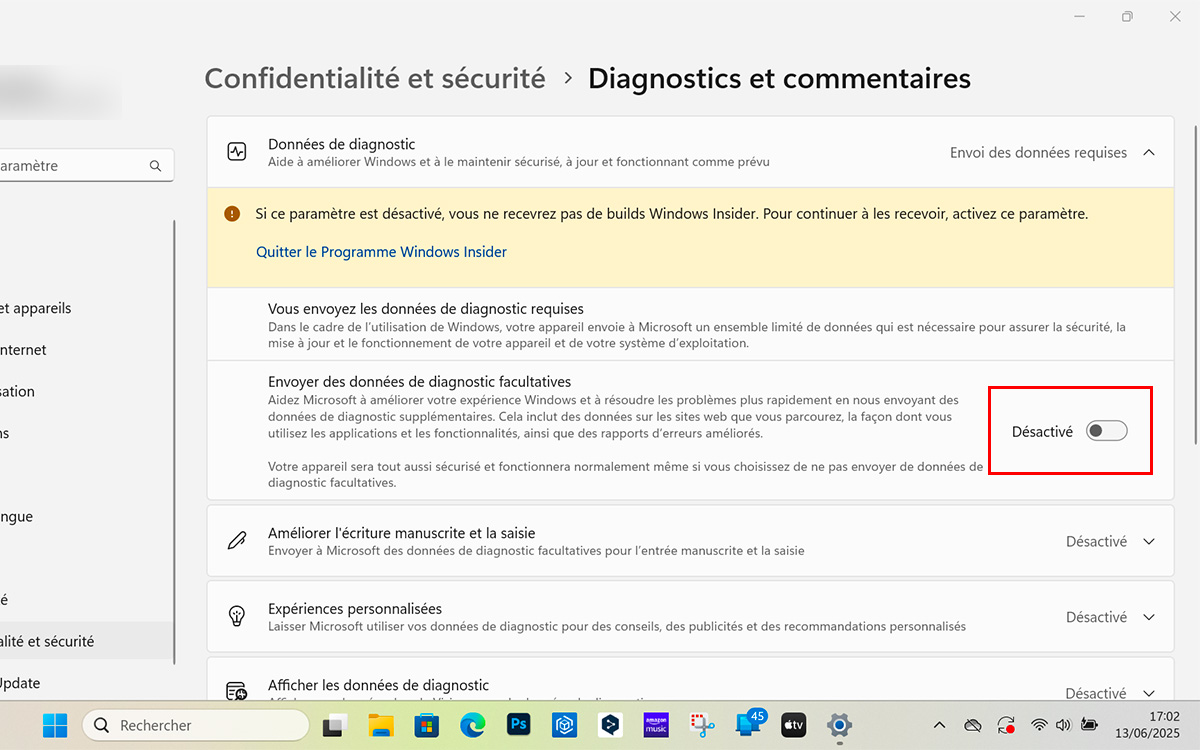
- Allez dans les Paramètres de Windows
- Cliquez sur Confidentialité > Diagnostics et commentaires
- Désactivez l’option "Envoyer des données de diagnostic facultatives
Et pour aller plus loin :
Il y a deux autres services associés à la collecte de données que vous pouvez interrompre:
- Expérience utilisateur connectés et télémétrie
- Service de routage des messages push WAP
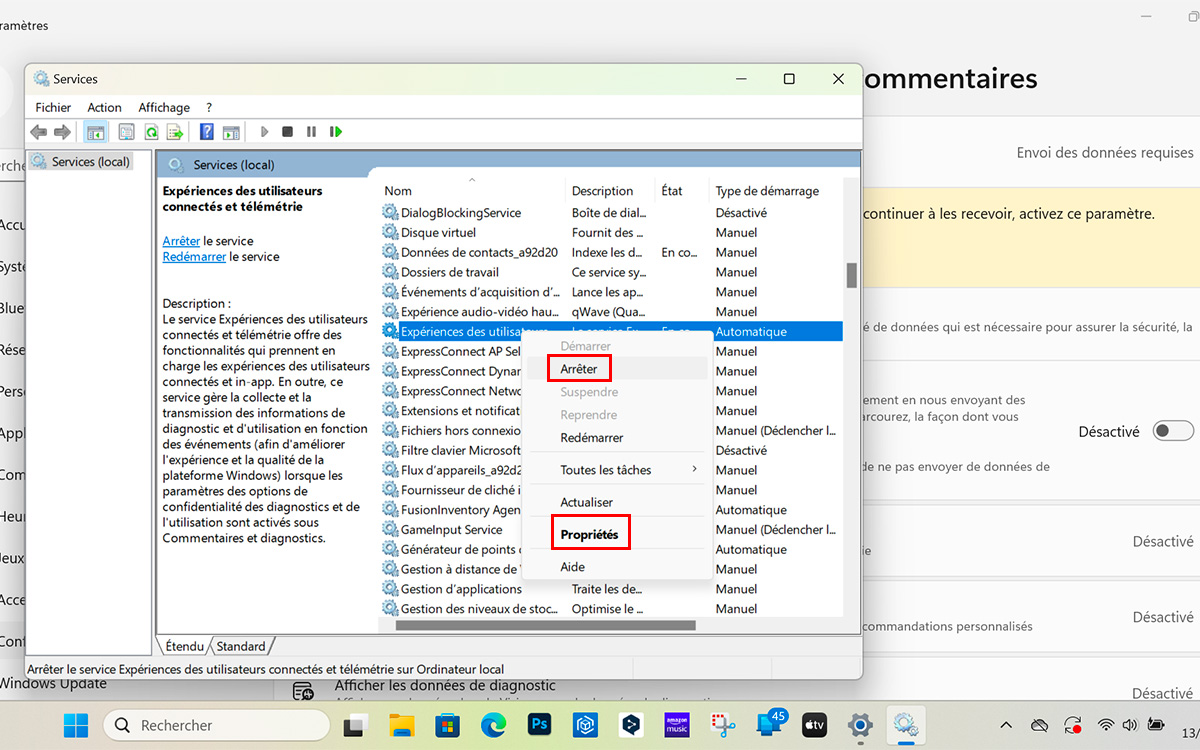
Pour les désactiver :
- Appuyez sur Win + R, tapez services.msc et validez
- Cherchez les deux services dans la liste
- Faites un clic droit et choisissez "Arrêter", puis allez dans "Propriétés" et réglez le "Type de démarrage" sur "Désactivé".
Le service de rapport d’erreurs Windows 11
Quand une appli plante, une petite fenêtre vous propose souvent d’envoyer un rapport à Microsoft.
Utile ? Pas vraiment. Ce service tourne en permanence, même quand tout fonctionne bien.
Le désactiver libère de la mémoire pour autre chose.
Comment faire :
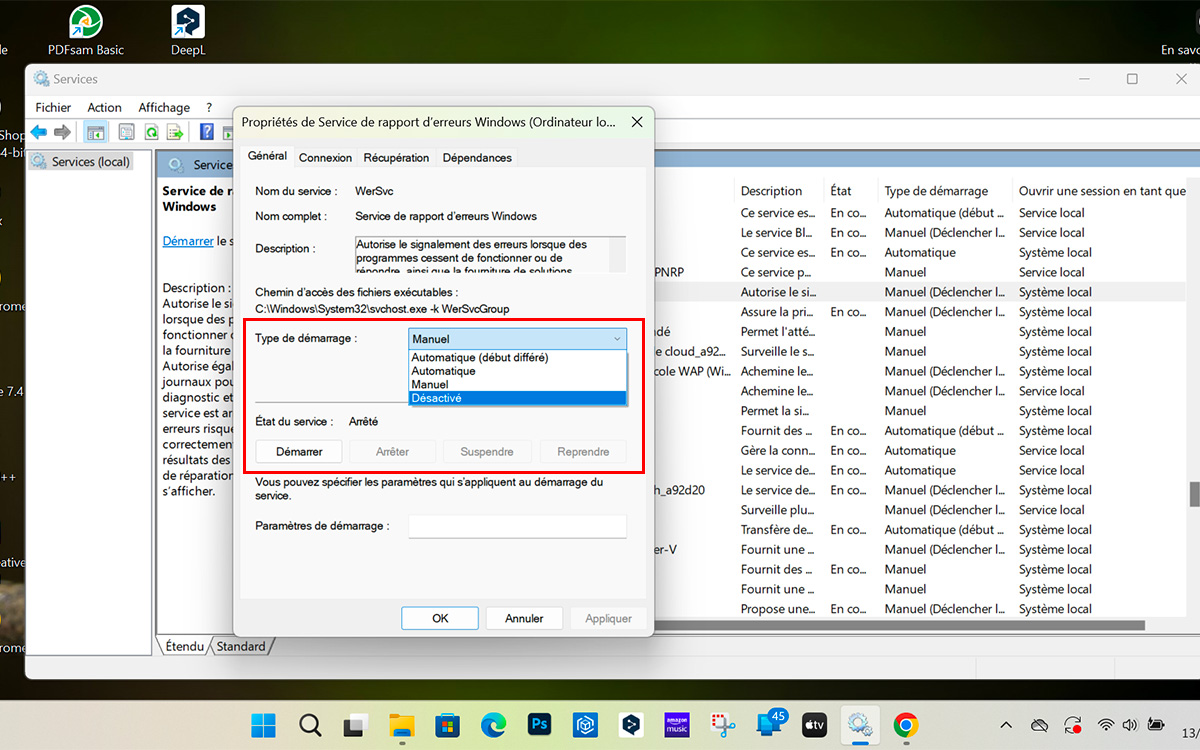
- Appuyez sur Win + R, tapez services.msc
- Cherchez "Service de rapports d'erreurs de Windows
- Faites un clic droit, allez dans Propriétés, puis sélectionnez le type de démarrage : Désactivé.
- Si le service fonctionne, vous pouvez également cliquer sur Arrêter.
L’Assistant de compatibilité des programmes
Ce service surveille vos logiciels pour vérifier s’ils sont compatibles avec Windows 11.
Mais si vous mettez régulièrement vos applications à jour vous-même, cela ne sert à rien.
Encore une bonne raison de le désactiver.
Comment faire :
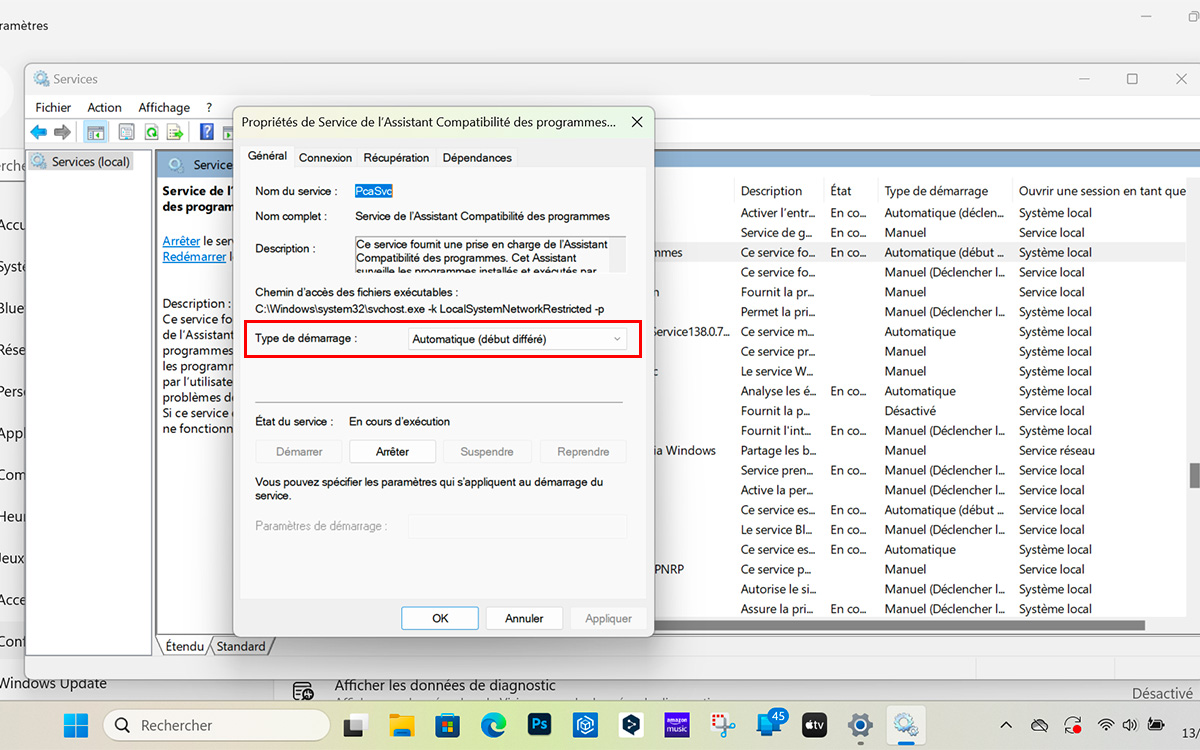
- Appuyez sur Win + R, tapez services.msc
- Cherchez "Assistant Compatibilité des programmes
- Clic droit > Options > Activation : Désactivée
- Cliquez sur Arrêter si le service tourne
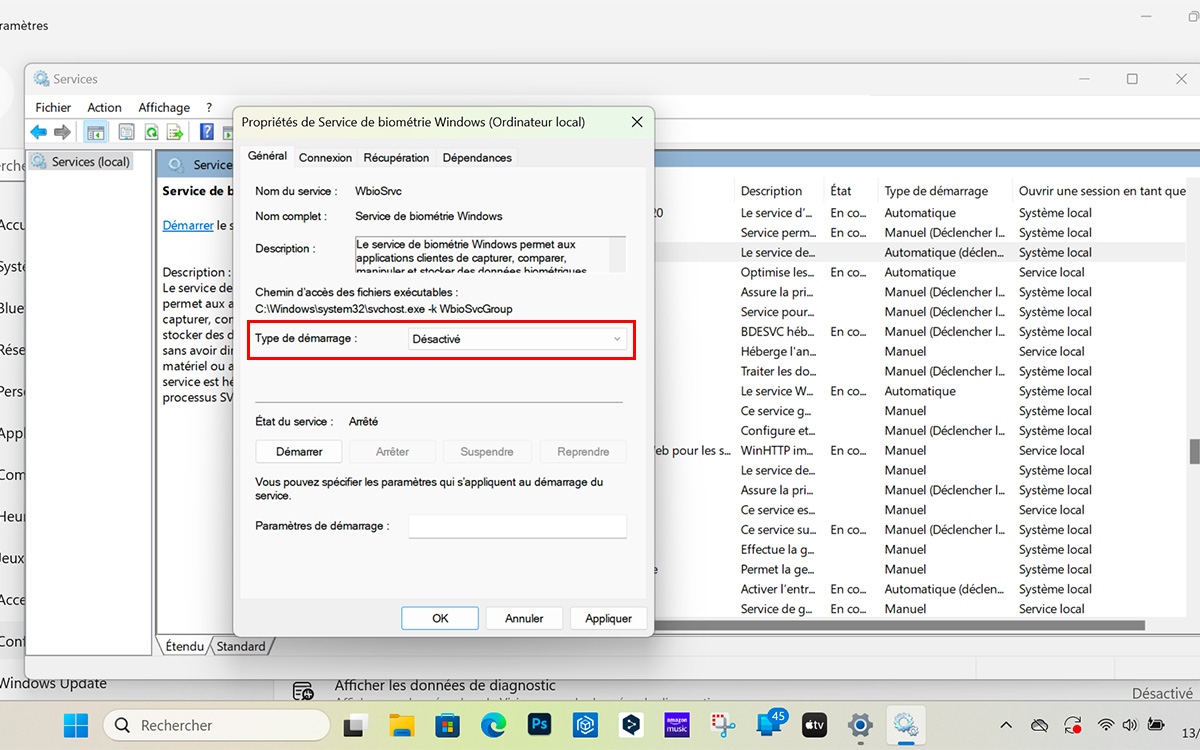
Le service de biométrie Windows 11
Si vous n’utilisez ni la reconnaissance faciale, ni l’empreinte digitale, vous n’avez pas besoin de ce service.
Il consomme de la mémoire pour rien. Mieux vaut le désactiver si vous utilisez un mot de passe ou un code PIN.
- Appuyez sur Win + R, tapez services.msc
- Trouvez "Service de biométrie Windows
- Faites un clic droit > Propriétés > Mode de démarrage : Désactivé
- Cliquez sur Arrêter si besoin
En faisant ces petits réglages, votre ordinateur devient plus rapide, les informations personnelles sont mieux protégées, et tout continue de fonctionner normalement.
Pas de risque, que du mieux !