Tu en as marre que tes jeux crachent sans cesse sur ton PC ? Découvre pourquoi ça arrive sous Windows 10/11 et comment y remédier une fois pour toutes !
Est-ce que les jeux plante toujours sur Windows 10/11?
Rien de pire que de se lancer dans un jeu sur Ordinateur portable pour se détendre et de le voir crasher sans raison .Tu perds ta progression, des succès, et ta patience.
Redémarrer peut marcher, mais si le problème persiste, il faut une vraie solution.
Il faut en trouver la cause si votre Ordinateur est trop lent comme une vieille console , ta carte graphique est à la retraite, Windows pas à jour, internet pourri, ou même ton antivirus croit que ton jeu est un virus?
Comment résoudre les Plantages de Jeux sous Windows 10/11?
Redémarrez votre PC
Même sur un PC à 3000€, parfois tu as juste besoin de faire CTRL+ALT+SUPPR.
Vérifiez que vous avez installé la bonne version du jeu
Installer une version console sur PC fait planter tous tes jeux. il faut vérifier la compatibilité Windows 10/11 avant de lancer ton jeu.
Contrôlez votre connexion Internet
Avec une mauvaise connexion, les jeux sur PC peuvent bien planter, en particulier les jeux en ligne.
Pour éviter cela , il faut bien vérifier votre appareil et désactiver les autres applications.
Connectez directement votre PC à votre routeur via Ethernet plutôt que via Wi-Fi.
Le DRM devient un cauchemar quand ton internet rame, faisant planter tous tes jeux. Switch en mode hors-ligne pour contourner le problème et jouer tranquille .
Comment savoir que votre PC répond à la configuration requise du jeu?
Quand les caractéristiques techniques de votre PC sont inférieures aux exigences minimales du jeu, celui-ci risque de rencontrer des plantages répétés sous Windows 10/11, particulièrement lors des séquences gourmandes.
Il faut bien vérifier la compatibilité de votre configuration avant toute utilisation.
Pour connaître les exigences système d'un jeu :
- Consultez les FAQ ou la documentation officielle
- Vérifiez la description sur les plateformes digitales (Steam, etc. …)
- Reportez-vous aux indications sur la boîte pour les versions physiques
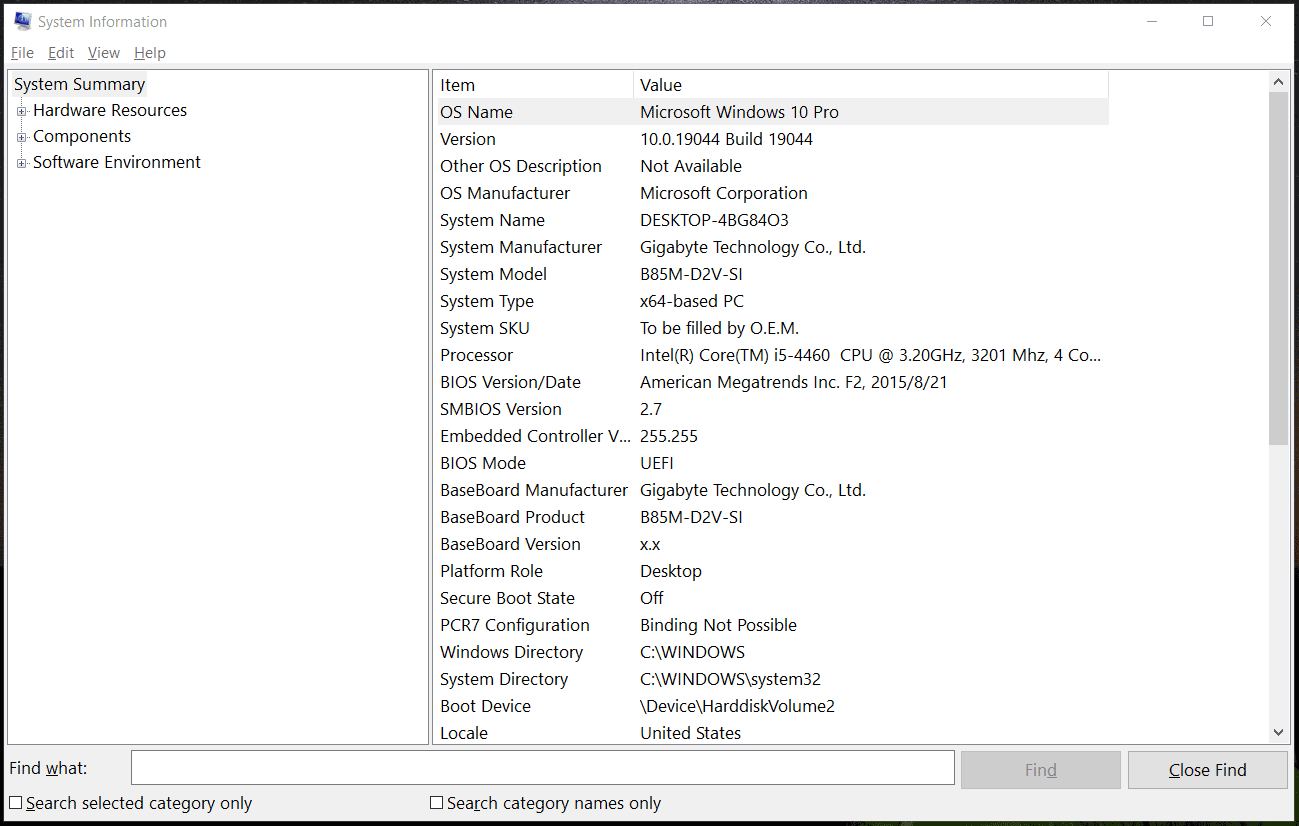
Pour vérifier les spécifications de votre PC :
- Cliquez sur la barre de recherche Windows
- Tapez "Informations sur le système"
- Sélectionnez l’application correspondante
Dans l’onglet "Résumé du système", vous retrouverez toutes les informations techniques de votre ordinateur (processeur, RAM, version de Windows, etc.)
Vérifiez la compatibilité
L'overclocking du processeur (CPU) et de la carte graphique (GPU) peut accroître les performances gaming, à condition d'être accompagné d'un système de refroidissement adapté. Cependant, cette pratique comporte des risques d'instabilité pouvant entraîner des plantages en jeu, et ne constitue donc pas une solution optimale pour une expérience gaming stable.
Si vous rencontrez des plantages après avoir overclocker votre CPU ou GPU, procédez comme suit :
- Annulez les modifications via le logiciel utilisé pour l'overclocking
- Redémarrez pour appliquer les paramètres par défaut.
- Testez la stabilité en relançant vos jeux
Si le problème persiste, C’est peuvent être liés à d'autres facteurs (pilotes, compatibilité logicielle, thermique, etc.).
Une analyse approfondie sera nécessaire pour identifier la cause exacte.
Effectuer la mise à jour de Windows 10/11
Des plantages répétitifs dans vos jeux peuvent être causés par une
incompatibilité du système d’exploitation Windows
.
Étape 1 : Ouvrir les Paramètres Windows
- Raccourci clavier : Appuyez sur Win + I (Windows 10/11)
- Alternative : Cliquez sur Démarrer → Paramètres
Étape 2 : Accéder aux Mises à Jour
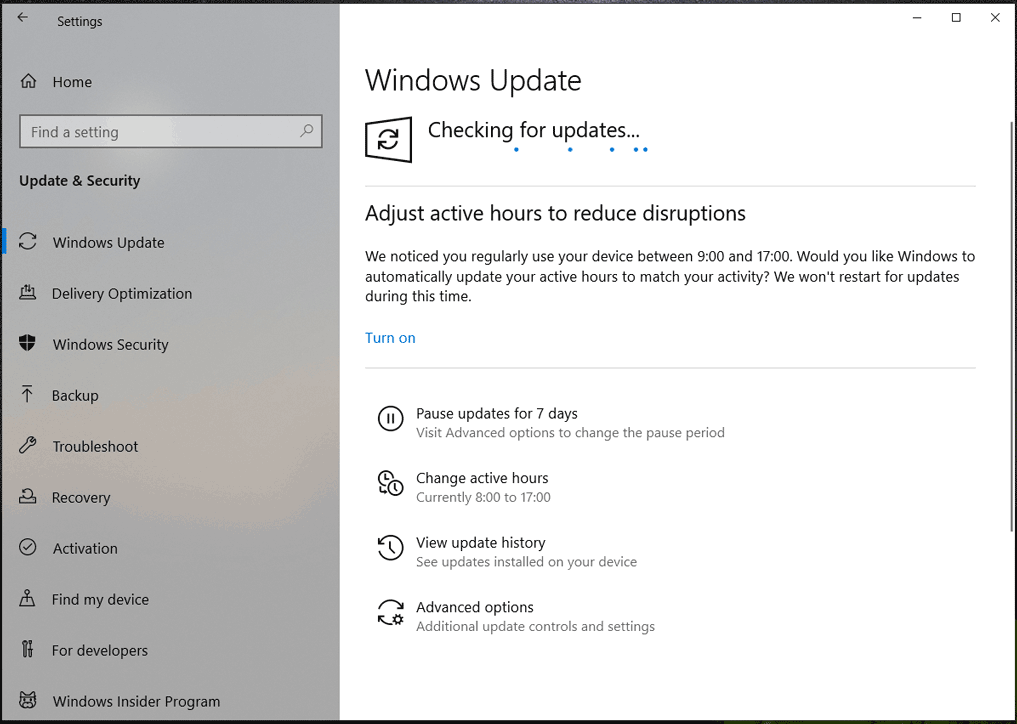
- Windows 10 : Accédez à Mise à jour et sécurité
- Windows 11 : Accédez à Windows Update (menu de gauche)
Étape 3 : Rechercher les mises à jour
Si des mises à jour sont trouvées
:
- Téléchargez et installez-les
- Redémarrez votre PC si nécessaire
Exécutez le jeu après correctif pour contrôler sa stabilité.
Importance du Pilote Graphique pour les Performances Gaming
Les performances des jeux sur Ordinateur portable dépendent principalement des capacités du
GPU (carte graphique)
, en complément du CPU et de la RAM. Un pilote graphique obsolète ou corrompu peut entraîner des
plantages inattendus
, des baisses de FPS ou des artefacts visuels. La mise à jour régulière des pilotes est donc essentielle pour garantir une expérience de jeu stable.
Fermez les programmes et onglets Web superflus
Il peut arriver que des jeux rencontrent des plantages sur Windows 10/11 lorsqu'ils sont affectés par d'autres applications en cours d'exécution. Afin d'assurer une expérience de jeu fluide, il est recommandé de désactiver les programmes non essentiels fonctionnant en arrière-plan, ce qui libérera des ressources système pour le jeu.
De plus, si vous avez plusieurs onglets ouverts dans votre navigateur, il est conseillé de les fermer temporairement pour optimiser les performances de votre système. Certains logiciels, tels que Discord, peuvent être nécessaires, mais il est important que le reste des ressources de votre PC soit dédié exclusivement à l'exécution du jeu.
Lancez les jeux en mode jeu
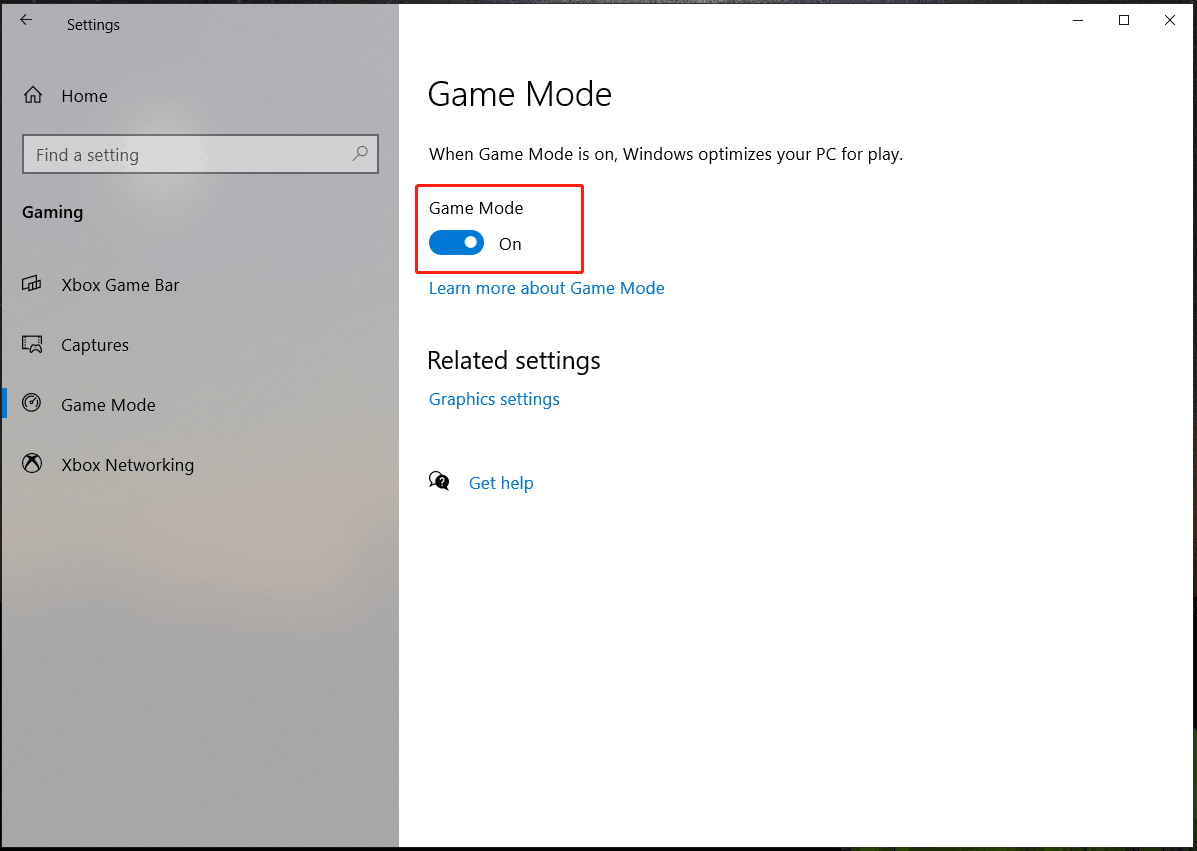
Activez le Mode de jeu sous Windows 10/11 pour optimiser les performances de votre PC et résoudre les problèmes de plantage des jeux Steam.
- Ouvrez les paramètres de Windows Win + I.
- Accédez à "Jeux" puis à "Mode de jeu" et activez l'option en basculant le commutateur sur "On"
Contrôlez votre programme antivirus
Les programmes et services en arrière-plan, y compris l'antivirus, peuvent impacter les performances de jeu. En effet, l'antivirus analyse activement les fichiers suspects, ce qui peut ralentir ou figer l'ordinateur. Parfois, un fichier de jeu légitime peut être erronément mis en quarantaine, entraînant ainsi des plantages.
Pour éviter cela :
- Réduisez l'analyse des fichiers pendant le jeu.
- Utilisez un antivirus avec un mode jeu.
- Si les plantages persistent, désactivez temporairement votre antivirus.
Enfin, les jeux peuvent aussi planter en raison d'infections par des logiciels malveillants. Maintenez votre antivirus est à jour et pouvez effectuer des analyses régulières pour sécuriser votre système.
Ajoutez une exclusion dans Windows Defender
Avec Windows Defender, ajoutez une exclusion pour éviter que les fichiers de jeu soient détectés comme menaces et causent des plantages.
Voici comment procéder :
- Ouvrez l'application Sécurité Windows en la recherchant dans le menu Démarrer ou via la barre des tâches.
- Dans la partie 'Protection contre les virus', appuyez sur 'Gérer les paramètres' juste en dessous.
- Sélectionnez Ajouter ou supprimer des "exclusions" pour modifier la liste des fichiers et dossiers ignorés par l'antivirus.
- Cliquez sur "Ajouter une exclusion", choisissez l'option "Dossier", puis sélectionnez le répertoire où votre jeu est installé.
Pourquoi vérifier le PSU ?
Les plantages de jeux sur PC Windows 10/11 peuvent être causés par un bloc d’alimentation insuffisant. Si votre carte graphique nécessite plus de puissance que ce que le PSU peut fournir, il est nécessaire de mettre à niveau ce dernier. Il faut vérifier les besoins énergétiques du système via un guide détaillé.
Assurez-vous également que la poussière ne bloque pas la circulation de l’air dans le PC, car cela peut provoquer des surchauffes et des problèmes de performance.
Pour éviter les plantages :
- Exécuter le jeu en tant qu’administrateur.
- Tester un VPN plus rapide ou ne pas l'utiliser pour un serveur spécifique.
- Réduire les paramètres graphiques du jeu.
Archiver vos données
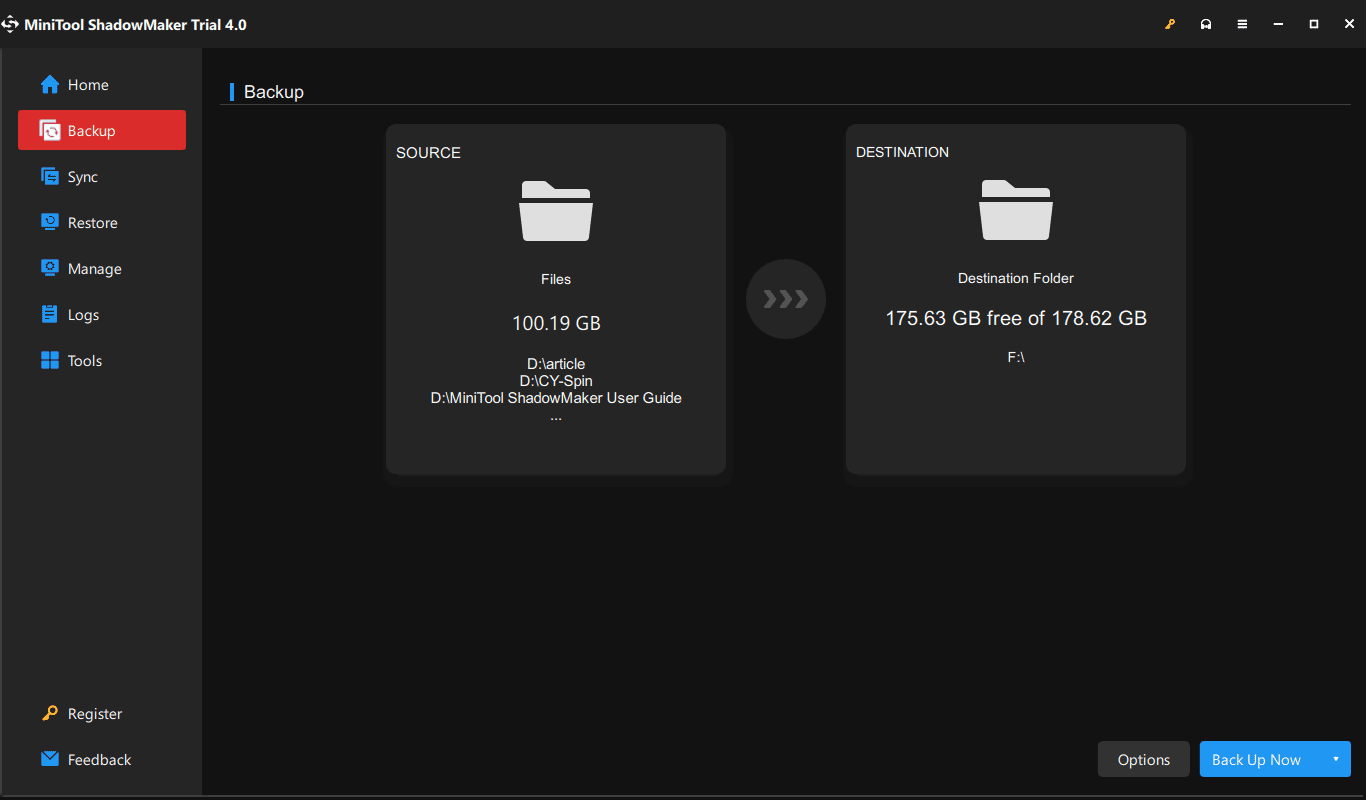
Les plantages fréquents des jeux peuvent entraîner la perte de fichiers. Sauvegardez vos données avec MiniTool ShadowMaker.
MiniTool ShadowMaker sauvegarde vos fichiers, partitions, disques et systèmes (Windows 10/11)
Pour sauvegarder vos données :
- Étape 1 : Téléchargez le MiniTool ShadowMaker
- Étape 2 : Cliquez sur Continuer l’essai .
- Étape 3 : Dans 'Sauvegarde, sélectionnez Dossiers et fichiers' pour choisir les éléments à sauvegarder.
- Étape 4 : Cliquez sur 'DESTINATION' pour un emplacement de sauvegarde, comme un disque dur externe
- Étape 5 : Cliquez sur 'Sauvegarder' maintenant.